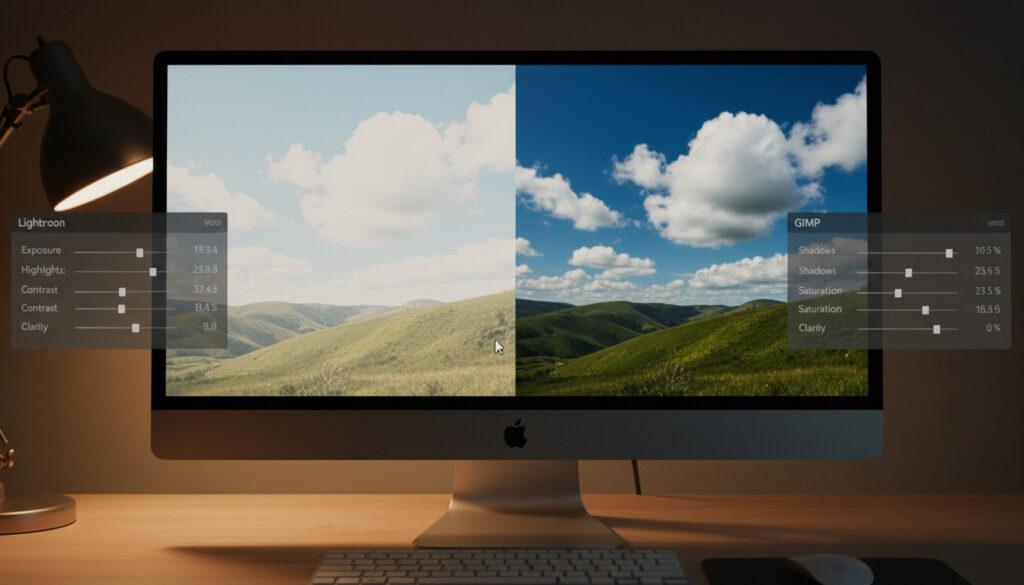
Kuinka Korjata Ylivalottuneita Kuvia – Lightroom, VSCO ja GIMP
Ylivalottunut kuva syntyy, kun kennolle pääsee liikaa valoa, mikä johtaa vaaleiden alueiden detailien katoamiseen. Tämä on yksi yleisimmistä valokuvausvirheistä, mutta modernit kuvankäsittelytyökalut tarjoavat useita keinoja korjata vauriot. Hyvä uutinen on, että etenkin RAW-muotoisten tiedostojen kanssa palautettavaa dataa on usein enemmän kuin JPEG-kuvissa.
Korjausprosessi keskittyy histogrammin tulkintaan ja valotuksen sekä kirkkauden säätämiseen. Työkaluja on tarjolla ilmaisista avoimen lähdekoodin ohjelmistoista ammattilaiskäyttöön tarkoitettuihin maksullisiin ratkaisuihin. Valinnanvaraa riittää niin pöytäkoneelle kuin mobiililaitteillekin.
Tarkasteltavana ovat perusteelliset korjausmenetelmät sekä äärimmäisten tapausten käsittely erityisesti Adobe Lightroomin, VSCO:n ja GIMP:n tarjoamilla mahdollisuuksilla, selviten samalla milloin täydellinen korjaus on mahdollinen ja milloin ei.
Kuinka korjata ylivalottunut kuva?
Valkoiset kolmiot ilmaisevat pysyvästi menetetyn datan.
Valotuksen vähentäminen 1-2 stoppia riippuen ylivalotuksen määrästä.
Tummien ja vaaleiden alueiden tasapainottaminen erillisillä liukusäätimillä.
Mustavalkoinen konversio voi pelastaa kuvan äärimmäisissä tapauksissa.
- Ylivalottuneet kohdat eli clipped highlights eivät ole täysin palautettavissa, jos histogrammi näyttää valkoisia kolmioita.
- RAW-muoto säilyttää merkittävästi enemmän dynaamista aluetta kuin JPEG, mahdollistaen paremman korjauksen.
- Lightroom ja VSCO tarjoavat tehokkaita liukusäätimiä, mutta GIMP on täysin ilmainen vaihtoehto.
- Äärimmäisissä tapauksissa mustavalkoinen konversio on usein paras ratkaisu pelastaa kuva.
- Histogrammin oikealle painottuva jakauma on merkki ylivalotuksesta.
- Batch-käsittely mahdollistaa useiden kuvien samanaikaisen korjaamisen tehokkaasti.
- Exiftool auttaa analysoimaan EXIF-metadataa ja tunnistamaan ylivalotuksen syyn, kuten liian pitkän valotusajan.
| Fakta | Selitys |
|---|---|
| Palautettavuus | Riippuu histogrammista: valkoiset kolmiot tarkoittavat pysyvästi menetettyä dataa. |
| Parhaat työkalut | Lightroom, VSCO ja GIMP ovat suosituimpia vaihtoehtoja. |
| Yleisin syy | Liian suuri valotusarvo kameran asetuksissa. |
| Nopea korjaus | Valotuksen vähentäminen 1-2 stoppia useimmissa tapauksissa. |
| Formaattiero | RAW-tiedostot antavat enemmän dynaamista aluetta korjauksille kuin JPEG. |
| Äärimmäiset tapaukset | Täydellinen palautus ei ole mahdollinen, jos highlightit ovat täysin leikatut. |
| Ennaltaehkäisy | Reaaliaikaisen histogrammin tarkistaminen kamerassa estää virheet. |
Miten korjata äärimmäisen ylivalottunut kuva?
Kun kuvan valoisat alueet ovat täysin valkoisia ja detailit näyttävät kadonneen, puhutaan äärimmäisestä ylivalotuksesta. Tällöin kameran kenno on saanut niin paljon valoa, että pikselit eivät enää sisällä informaatiota. Asiantuntijalähteet vahvistavat, että täydellinen palautus ei tällaisissa tapauksissa ole mahdollista, mutta kuvaa voidaan usein parantaa merkittävästi.
Kun highlightit ovat leikatut
Clipped highlights eli leikatut korkeavaloalueet tarkoittavat tilannetta, jossa histogrammin oikeassa reunassa näkyy pystyviiva tai valkoinen kolmio. Tämä indikoi, että valoisissa kohdissa ei ole enää tietoa sävyistä. GIMP/Yksinkertaista kuvankäsittelyä -oppaassa neuvotaan lisäämään shadowsia ja kontrastia vastavalokuvissa parhaan lopputuloksen saavuttamiseksi.
Pelastuskeinot ääritapauksissa
Vaikka alkuperäisiä detaljeja ei saa takaisin, AI-pohjaiset työkalut kuten AnyMP4 Image Upscaler voivat rekonstruoida puuttuvaa informaatiota älykkäästi. Toimiva vaihtoehto on kuvan muuntaminen mustavalkoiseksi, jolloin ylivalotetut alueet muuttuvat harmaina sävyinä hyväksyttävämmiksi. AVAide Image Upscaler tarjoaa lisäksi mahdollisuuden skaalata ja parantaa kuvan laatua AI-tekniikalla.
Jos histogrammi näyttää valkoisia kolmioita oikeassa reunassa, kuvan vaaleat alueet ovat pysyvästi menetettyjä. Tietoa ei voida luoda tyhjästä, vaikka AI-työkalut voivatkin arvella puuttuvia sävyjä.
Kuinka korjata ylivalottuneita kuvia Lightroomissa?
Adobe Lightroom tarjoaa ammattimaisen ympäristön ylivalottuneiden kuvien korjaukseen. Ohjelman Kehitä-välilehti sisältää kaikki tarvittavat työkalut valotuksen hienosäätöön. 5 klassista kuvausvirhettä jotka on helppo korjata Lightroomilla -artikkeli tarjoaa käytännön vinkkejä yleisimpiin ongelmiin.
Perussäätöjen käyttö
Korjaus alkaa valotuksen vähentämisestä. Kehitä-moduulin Perus-osion liukusäätimillä säädetään exposure, highlights ja shadows. Adobe dokumentaation mukaan valotuksen laskeminen yhdistettynä kontrastin nostoon tuo usein parhaan tuloksen. Histogrammin oikean yläkulman tarkkailu auttaa näkemään, milloin ylivalotus on neutralisoitu.
Batch-käsittely useille kuville
Lightroom mahdollistaa säädöjen synkronoinnin useiden kuvien välillä. Kun yksi kuva on korjattu halutulla tavalla, asetukset voi kopioida muille saman sessioiden otoksille. Tämä säästää aikaa erityisesti tilanteissa, joissa useat kuvat kärsivät samanlaisesta valotusvirheestä.
Kuinka korjata ylivalottuneita kuvia VSCO:ssa?
VSCO toimii erinomaisesti mobiilikäyttäjille, jotka haluavat korjata ylivalottuneita kuvia älypuhelimellaan. Sovelluksen säätötyökalut toimivat samankaltaisesti kuin Lightroomin mobiiliversio, tarjoten liukusäätimiä valotuksen ja highlightien hallintaan.
Mobiilikorjaus vaihe vaiheelta
Kuvan avaamisen jälkeen VSCO-editorissa siirrytään säätötyökaluihin, joissa exposure-arvoa vähennetään kunnes kuvan vaaleat alueet alkavat palauttaa detailia. Highlights-säätimen avulla hillitään erityisen kirkkaita kohtia. Sovellus soveltuu parhaiten kevyisiin ja keskivaikeisiin ylivalotustapauksiin.
VSCO:n histogrammi näyttää reaaliaikaisesti, miten säätö vaikuttaa valonjakautumaan. Tämän avulla vältetään liian voimakas korjaus, joka johtaisi epäluonnollisiin lopputuloksiin.
VSCO:n perusversio on ilmainen, mutta edistyneemmät filtterit ja työkalut vaativat tilauksen. Keveisiin ylivalotuskorjauksiin ilmaisversio riittää mainiosti.
Vaihe vaiheelta – näin korjaat ylivalotuksen
Järjestelmällinen lähestymistapa etenee vaiheittain seuraavasti:
- Kuvan avaaminen editorissa, kuten GIMP:ssä tai Lightroomissa.
- Histogrammin tarkistus nähdäksesi, onko kuvassa clippingiä tai ylivalotusta.
- Exposuren ja highlightien säätäminen alaspäin palauttaaksesi detailia vaaleisiin alueisiin.
- Shadows- ja blacks-säätimien testaaminen lisätäksesi syvyyttä tummiin kohtiin.
- Tallentaminen uudella nimellä ja vertailu alkuperäiseen arvioidaksesi muutokset.
Mitä tietoa voidaan luotettavasti palauttaa?
Korjausten onnistuminen riippuu suuresti siitä, missä muodossa kuva on tallennettu ja kuinka pahasta ylivalotuksesta on kyse.
| Varmaa tietoa | Epävarmaa tai rajallista |
|---|---|
| Jos histogrammissa ei ole clippingiä, 80-100 % kuvasta on palautettavissa. | Täysin valkoiset alueet (clipped highlights) menettävät detaljit pysyvästi. |
| RAW-formaatti säilyttää merkittävästi enemmän dataa kuin JPEG. | AI-työkalujen rekonstruoima data on arvailua eikä alkuperäistä informaatiota. |
| Valotuksen vähentäminen 1-2 stoppia toimii useimmissa tapauksissa. | Äärimmäisissä vastavalotilanteissa täydellinen korjaus ei ole mahdollinen. |
Miksi ylivalotus syntyy ja miten välttää se?
Ylivalotus syntyy tyypillisesti liian suuresta valotusarvosta, pitkästä valotusajasta tai haastavista valaistusolosuhteista kuten voimakkaasta vastavalosta. Tekniset oppaat korostavat ennaltaehkäisyn merkitystä.
Ennaltaehkäisy on tehokkain tapa. Kameran reaaliaikaisen histogrammin tarkistaminen ennen kuvaamista estää virheet. Bracketing-tekniikassa otetaan useita kuvia eri valotusarvoilla, jolloin ylivalottunut otos voidaan korvata paremmin valotetulla. Valotuksen säätäminen kohteelle erityisesti vastavalossa on kriittistä. RAW-formaatin käyttö antaa myöhemmin enemmän pelivaraa korjauksille.
Lähteet ja asiantuntijanäkemykset
Valokuvausyhteisöt ja ohjelmistovalmistajat ovat yhtä mieltä siitä, että ylivalotuksen korjaus on mahdollinen, mutta rajallista.
White triangles indicate overexposed areas.
— Adobe Lightroom dokumentaatio
Ekstremissä tapauksissa täydellinen korjaus ei onnistu, mutta parannus on mahdollista.
— AnyMP4 kuvankäsittelyopas
Convert to B&W for extreme cases.
— Valokuvausyhteisön suositus
Yhteenveto
Ylivalottuneiden kuvien korjaus onnistuu parhaiten, kun toimitaan nopeasti ja käytetään oikeita työkaluja. RAW-formaatti tarjoaa selkeän edun JPEGiin verrattuna, ja histogrammin lukutaito on korvaamaton apu. Äärimmäisissä tapauksissa mustavalkoinen konversio tai AI-työkalut voivat pelastaa kuvan, vaikka alkuperäisiä detaljeja ei saisi täysin takaisin. Lisää vinkkejä ilmaisiin työkaluihin löydät GIMP/Yksinkertaista kuvankäsittelyä -oppaasta.
Kuinka käytän GIMP:iä ylivalottuneiden kuvien korjaamiseen?
GIMP:ssä kuva avataan Värit-valikkoon siirtymällä, jossa Valotus ja Kirkkaus-kontrasti säädetään liukusäätimillä. Histogrammin tarkistus tapahtuu Värit > Tasot -valikossa, jossa käyrän päitä vedetään poistaaksesi tyhjät alueet.
Miten exiftool toimii valokuvien kanssa?
Exiftool on komentorivityökalu, joka analysoi EXIF-metadataa kuten valotusajan ja ISO-arvon. Se auttaa tunnistamaan ylivalotuksen teknisen syyn, mutta ei suoraan korjaa kuvaa. Komentorivillä voidaan poistaa metadataa komennolla exiftool -all= kuva.jpg.
Voiko ylivalottuneen JPEG:n korjata täysin?
Täysi palautus ei ole mahdollinen, jos highlightit ovat leikatut. JPEG-muotoinen kuva sisältää vähemmän dataa kuin RAW, joten korjausvaraa on merkittävästi vähemmän. Parannus on kuitenkin mahdollinen kevyissä ja keskivaikeissa tapauksissa.
Mikä ero on RAW- ja JPEG-korjauksella?
RAW-tiedostot säilyttävät enemmän dynaamista aluetta, mahdollistaen valotuksen merkittävämmän säätämisen ilman laadun heikkenemistä. JPEG-kuvat pakkaavat datan, jolloin korjaukset tuottavat usein kohinaa tai väriläiskiä.
Toimiiko AI-korjaus äärimmäisissä tapauksissa?
AI-työkalut kuten AnyMP4 Image Upscaler voivat parantaa äärimmäisesti ylivalottuneita kuvia rekonstruoimalla puuttuvia sävyjä, mutta tulos on algoritmin arvaus eikä alkuperäinen data. Täydellistä palautusta ei ole taattu.
Miten tarkistan histogrammin kamerassa?
Useimmat modernit kamerat näyttävät histogrammin live-näkymässä tai kuvan esikatselussa. Vältettävä on tilanne, jossa käyrä törmää oikeaan reunaan tai näytössä näkyy valkoisia vilkkuvia alueita (zebra stripes).
Lisaa liittyvia artikkeleita
 essie gel couture -kynsilakka: opas, kesto, levitys ja hinta
 Kaikki se valo jota emme näe – Kirja ja Netflix-sarja | Opas
 When Calls the Heart – kaudet, katsominen ja näyttelijäkuolemat
 Black and White – sanonnan merkitys ja kappaleen esittäjä
 Wolfgang Amadeus Mozart: Elämä, teokset ja mysteerit
 Clas Ohlson Suomi – Faktat ja opas
 Kuiva yskä makuuasennossa – Syyt ja helpotuskeinot öisin
 Nasdaq: GOOGL – Reaaliaikainen kurssi ja Nordnet-vinkit
