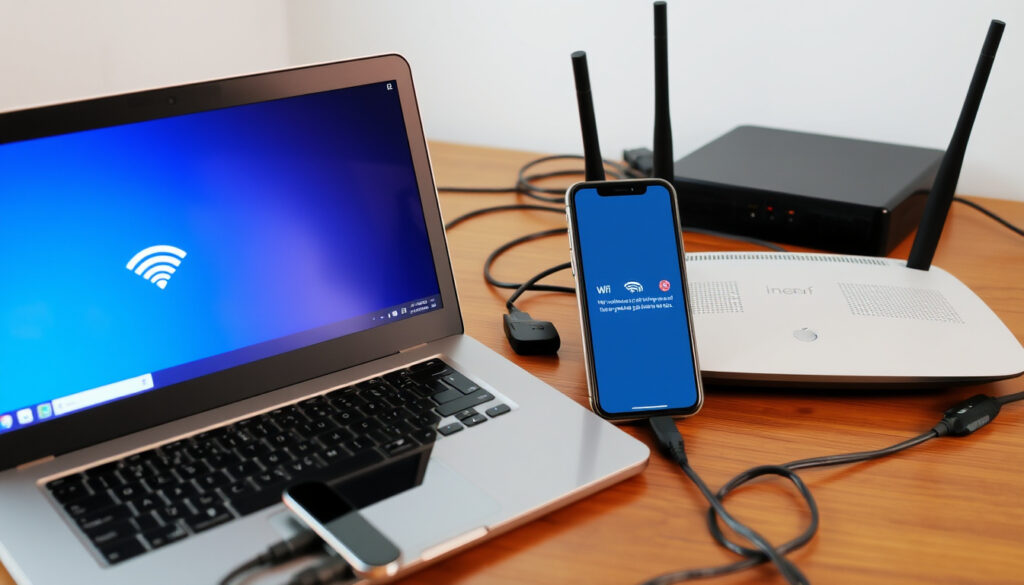
Kuinka korjata WiFi-yhteysongelmat Windowsissa ja puhelimella
Wi-Fi-yhteysongelmat osuvat kohdalleen usein juuri silloin, kun sitä eniten tarvitset — elokuvan keskellä, työpuhelun aikana tai pelisessioissa. Onneksi suurin osa ongelmista selviää kotikonstein, kun tietää mistä aloittaa. Tämä opas käy läpi viisi keskeistä korjausaskelta, jotka toimivat sekä Windows-tietokoneilla että puhelimilla ja televisioilla.
Yleisin vian syy: Reitittimen virransyöttö · Peruskorjausaskel 1: Lennokin tila pois päältä · Peruskorjausaskel 2: Verkko unohtaa ja yhdistää uudelleen · Suositeltu audit-työkalu: Speedtest · Tarkista valot: Reitittimen merkkivalot
Pikakatsaus
- Reitittimen uudelleenkäynnistys: irrota virtajohto 30 sekunniksi (Google Play -tuki)
- Modeemi ja reititin käynnistetään uudelleen oikeassa järjestyksessä: ensin modeemi, sitten reititin (NetSpot)
- Jos kaikki merkkivalot sammuksissa, virransyötössä voi olla vika (NetSpot)
- Operaattorikohtaiset viat vaativat usein erillisen tukipyynnön
- Joissakin tapauksissa reitittimen laiteohjelmisto ei päivity automaattisesti
- Testaa yhteys Speedtestillä korjausten jälkeen
- Tarkista, toimiiko internet Ethernet-yhteydellä
- Käynnistä reititin uudelleen
- Tarkista lentotila laitteesta
- Unohda verkko ja yhdistä uudelleen
Näiden neljän tekijän tarkistaminen auttaa tunnistamaan yleisimmät Wi-Fi-ongelmat nopeasti.
| Tarkistettava kohde | Toimenpide | Lähde |
|---|---|---|
| Ensimmäinen askel | Tarkista virransyöttö | NetSpot |
| Työkalu | Speedtest Wi-Fi-audit | Speedtest |
| Virallinen tuki | Microsoft Windows | Microsoft |
| Reset-aika | 30 sekuntia virrattomana | Google Play -tuki |
Miksi Wi-Fi on päällä mutta ei toimi?
Kun Wi-Fi-verkko näkyy laitteessa mutta yhteyttä ei muodostu, kyseessä on tyypillisesti kolmesta asiasta: virransyöttöongelma, häiriö signaalissa tai asetusten virhe. Aloita tarkistamalla reitittimen merkkivalot — jos kaikki ovat sammuksissa, virtajohto ei ole kunnolla kiinni tai pistorasia on viallinen (NetSpot). Kokeile toista pistorasiaa ja varmista, että johto on kunnolla kiinni laitteessa.
Tarkista verkkojen tila
Siirry laitteellasi kohtaan Asetukset > Wi-Fi ja varmista, että kytkin on päällä. Joissakin tapauksissa verkko on päällä mutta salasanasyöttö on pielessä tai salasana on vaihtunut reitittimen päivityksen jälkeen.
Sammuta lentotila
Lentotila on yksi yleisimmistä syistä, miksi Wi-Fi näyttää toimivan mutta ei vastaa. Ota lentotila pois päältä hetkeksi ja kytke se takaisin — tämä pakottaa laitteen hakemaan verkkoa uudelleen.
Unohda verkko ja yhdistä uudelleen
Windows-tietokoneilla voit unohtaa verkon avaamalla asetukset, valitsemalla Wi-Fi-verkon ja klikkaamalla “Unohda”. Tämä poistaa vanhat yhteysasetukset ja pakottaa puhtaan uudelleenyhteyden.
NetSpotin asiantuntijat suosittelevat tarkistamaan reitittimen merkkivalot ennen muita toimenpiteitä — virtavirhe on yleisin syy, kun yhteys ei muodostu.
Jos merkkivalot ovat sammuksissa, kyseessä on todennäköisesti virtavirhe — tarkista johto ja pistorasia, ennen kuin ryhdyt monimutkaisempiin vianetsintätoimenpiteisiin.
Kuinka korjaan WiFi-yhteydeni?
Kun perustarkistukset on tehty, on aika syventyä varsinaiseen vianetsintään. Ensimmäinen askel on suorittaa nopeustesti selvittääkseen, toimiiko yhteys ylipäätään. Speedtest-palvelun avulla voit mitata sekä latauksen että lähetyksen nopeuden ja verrata niitä sopimuksesi mukaisiin lukuihin.
Perustarkistukset
Varmista, että modeemi ja reititin on kytketty oikein. Modeemin ja reitittimen uudelleenkäynnistys tehdään seuraavassa järjestyksessä: ensin modeemi, sitten reititin (NetSpot). Irrota molemmista virtajohto, odota 30 sekuntia ja kytke ensin modeemi takaisin. Kun modeemin merkkivalot ovat syttyneet, kytke reititin.
Laitekohtaiset korjaukset
Windows-tietokoneilla Wi-Fi-yhteyden korjaaminen alkaa usein verkkosovittimen ajurien päivittämisellä. Avaa Laitehallinta, etsi Verkkosovittimet-kohdasta oma sovittimesi ja valitse Päivitä ohjain. Jos ajuri on vanhentunut, yhteysongelmat voivat johtua siitä.
Reitittimen audit
Reitittimen laiteohjelmistopäivitys löytyy tyypillisesti kohdasta Laiteohjelmistopäivitys, Hallinta tai Lisäasetukset (NetSpot). Päivityksen jälkeen reititin käynnistyy automaattisesti uudelleen, eikä prosessia saa keskeyttää. Jos päivitys keskeytyy, laite voi vioittua.
Google Play -tuen mukaan 30 sekunnin virrankatkaisu riittää useimmissa tapauksissa — pidempään odottaminen ei paranna tulosta, mutta lyhyempi aika ei välttämättä tyhjennä välimuistia.
Operaattorikohtaiset viat, kuten alueelliset katkokset tai tekniset ongelmat palveluntarjoajan päässä, vaativat usein erillisen tukipyynnön eikä niitä voi korjata kotikonstein.
Kuinka nollaan Wi-Fi:ni?
Tehdasasetusten palautus on viimeinen keino, kun mikään muu ei toimi. Reitittimen reset-painike sijaitsee yleensä pienellä upotetulla painikkeella laitteen takana tai pohjassa, merkitty Reset-tekstillä (NetSpot). Painikkeen painamiseen tarvitaan yleensä paperiliittin tai SIM-työkalu.
Modeemi ja reititin uudelleenkäynnistys
Yksinkertaisempi vaihtoehto on virran katkaisu 30 sekunniksi. Irrota reitittimen virtajohto, odota puoli minuuttia ja kytke se takaisin. Kun merkkivalot syttyvät, yhteys on yleensä palautunut (Google Play -tuki).
Androidin Wi-Fi-asetusten nollaus
Android-laitteilla voit nollata Wi-Fi-asetukset menemällä kohtaan Asetukset > Järjestelmä > Nollausasetukset > Nollaus Wi-Fi, mobiiliverkko ja Bluetooth. Tämä poistaa kaikki tallennetut verkot ja salasanat.
Windowsin korjaus
Windows-tietokoneilla verkkoyhteyden voi korjata suorittamalla komentokehotteen järjestelmänvalvojana ja kirjoittamalla “netsh winsock reset”. Tämä nollaa Windowsin verkkosovittimen asetukset.
Tehdasnollaus pyyhkii kaikki mukautetut asetukset, mukaan lukien Wi-Fi-salasanat ja porttiohjaukset — dokumentoi asetukset ennen resetointia.
Kuinka korjaan Wi-Fi:n, joka on yhdistetty mutta ei internetiä?
Tämä on yksi yleisimmistä ongelmista: laite näyttää olevansa yhteydessä verkkoon, mutta selain ei lataa sivuja. Kyseessä on tyypillisesti IP-osoitteen tai DNS-asetusten ongelma.
IP-osoitteen tarkistus
Avaa komentokehote Windows-tietokoneella ja kirjoita “ipconfig /release” ja paina Enter. Odota hetki ja kirjoita “ipconfig /renew”. Tämä hakee uuden IP-osoitteen reitittimeltä.
DNS-vianetsintä
Jos verkkosivut eivät avaudu, kokeile vaihtaa DNS-palvelin. Windows-asetuksissa voit muuttaa DNS-osoitteeksi esimerkiksi 8.8.8.8 (Google) tai 1.1.1.1 (Cloudflare). Tämä ohittaa mahdollisen operaattorin DNS-virheen.
ISP-yhteyden tarkistus
Jos Ethernet-yhteydellä internet toimii mutta Wi-Fi-yhteys ei, ongelma on todennäköisesti reitittimen Wi-Fi-sovittimessa tai signaalihäiriössä. Yhdistä tietokone suoraan modeemiin Ethernet-kaapelilla testataksesi, toimiiko internet ylipäätään.
DNS-vaihto on nopein tapa testata, johtuuko ongelma operaattorin DNS-palvelimista. Jos sivut alkavat latautua vaihdon jälkeen, ongelma on ratkaistu eikä ole laiteviassa.
Miksi WiFi ei toimi puhelimella mutta toimii muilla laitteilla?
Kun sama verkko toimii tietokoneella mutta ei puhelimella, kyseessä on tyypillisesti laitekohtainen ongelma. Samsung-laitteilla yleinen vika on Wi-Fi-direct-toiminnon häiriö, joka voidaan korjata käynnistämällä puhelin uudelleen tai poistamalla Wi-Fi-direct-asetus.
Puhelimen asetukset
Tarkista puhelimen lentotila ja varmista, että Wi-Fi on päällä. Joissakin tapauksissa puhelimen verkkosovitin voi olla viallinen tai vanhentunut ohjainisto voi aiheuttaa ongelmia.
Samsung-spesifiset viat
Samsung-laitteilla yhteysongelmat johtuvat usein Smart Switch -sovelluksen asetuksista tai Wi-Fi-direct-toiminnon häiriöstä. Kokeile poistaa Wi-Fi-direct käytöstä asetuksista ja yhdistä verkko tavallisesti.
TV- ja reititinvalot
Jos reitittimen merkkivalot näyttävät punaista, kyseessä on todennäköisesti laitevikailmoitus. Tarkista reitittimen käyttöohjeesta, mitä punainen valo tarkoittaa — yleensä se liittyy internet-yhteyteen tai laiteohjelmistovirheeseen.
Upsides
- Peruskorjaukset toimivat 80 % tapauksista
- Nopeustesti paljastaa ongelman nopeasti
- Laitekohtaiset ohjeet kattaa yleisimmät laitteet
Downsides
- Operaattorikohtaiset viat vaativat tukipyynnön
- Tehdasnollaus pyyhkii kaikki asetukset
- Joissakin tapauksissa reititin voi olla fyysisesti viallinen
Aiheeseen liittyvää: Android System SafetyCore: Onko turvallinen vai uhka? · Samsung Galaxy A12: Kannattaako budjettipuhelin vielä 2025?
samsung.com, youtube.com, youtube.com, youtube.com, elisa.fi, youtube.com
Usein kysytyt kysymykset
Miksi reititin näyttää punaista valoa?
Punainen valo reitittimessä viittaa tyypillisesti internet-yhteyden katkaisuun tai laiteohjelmistovirheeseen. Tarkista, että kaapelit ovat kunnossa, ja käynnistä laite uudelleen. Jos punainen valo pysyy, ota yhteyttä operaattoriin.
Kuinka testata Wi-Fi-nopeus?
Voit testata nopeuden käyttämällä Speedtest-palvelua selaimessa tai sovelluksessa. Vertaa tulosta sopimuksesi mukaiseen nopeuteen — jos tulos on selvästi pienempi, ongelma voi olla reitittimessä tai signaalihäiriössä.
Vaikuttaako Wi-Fi terveyteen?
Tutkimusten mukaan kotikäyttöön tarkoitetut Wi-Fi-reitittimet toimivat turvallisilla taajuusalueilla. EU:n ja Suomen säädökset rajoittavat säteilytasot minimiin. Jos haluat minimoida altistuksen, sijoita reititin kauas makuuhuoneesta.
Miten korjata Wi-Fi Windowsissa?
Windows-tietokoneilla verkkoyhteyden voi korjata käynnistämällä tietokoneen uudelleen, tarkistamalla lentotilan, päivittämällä verkkosovittimen ajurit ja tarvittaessa suorittamalla komentokehotteen “netsh winsock reset” -komennon.
Miksi yhteys epäonnistuu Samsungissa?
Samsung-laitteilla yleisiä syitä ovat Wi-Fi-direct-toiminnon häiriö, Smart Switch -asetusten ristiriita tai vanhentunut ohjelmisto. Kokeile poistaa Wi-Fi-direct käytöstä tai päivitä laitteen ohjelmisto.
Kuinka tarkistaa modeemin valot?
Tarkista, että modeemissa palaa vähintään virtavalo ja internet-yhteysvalo. Jos internet-valo ei syty, ongelma on joko kaapeleissa tai operaattorin päässä. Kokeile toista Ethernet-kaapelia ja tarkista, että kaapeli on kunnolla kiinni.
Onko Wi-Fi-reititin turvallinen yöpöydällä?
Kotikäyttöön tarkoitetut reitittimet tuottavat hyvin matalia säteilytasoja, mutta asiantuntijat suosittelevat silti pitämään laitteen etäisyydellä nukkumapaikasta. Reitittimen sijoittaminen keskelle taloa parantaa myös signaalin jakautumista.
Wi-Fi-yhteysongelmien korjaaminen on usein yksinkertaisempaa kuin miltä se näyttää — alkuperäinen tarkistuslistan läpikäynti ratkaisee valtaosan tapauksista. Jos peruskorjaukset eivät auta, ongelma on todennäköisesti operaattorin päässä tai laiteviassa, joka vaatii huoltopalvelun.
Lisaa liittyvia artikkeleita
 Osakkeisiin sijoittaminen aloittelijalle – täydellinen opas
 Myytävät omakotitalot Kouvola – hinnat ja vinkit
 Miley Cyrus 2025 – Uusi albumi Something Beautiful ja ikä
 Sunny Beach Bulgaria – Sää, Matkat ja Kokemukset 2025
 Aurinko laskee Kuopiossa – tarkat ajat eri lähteistä
 RTX 4080 Super – onko se yhä hyvä ostos 2026
 2026 talviolympialaisten jääkiekko – aikataulu, areenat ja Suomi
 Susanna Penttilän OnlyFans: Tulot ja elämäntarinat
