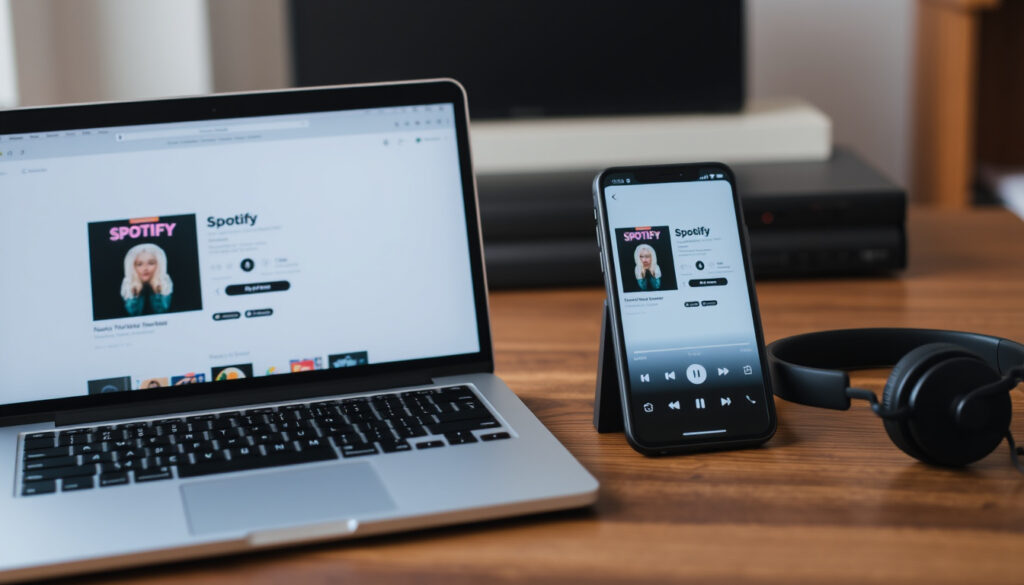
Spotify Web Player – käyttöohjeet mobiilille ja tietokoneelle
Musiikki kuuluu jokaisen arkeen, ja joskus helpoin tapa päästä käsiksi biiseihin on avata selain – ei sovellusta, ei latausta, vain osoite ja kirjautuminen. Spotify Web Player tarjoaa juuri tämän: suoran väylän miljoonien kappaleiden ääreen ilman, että työpöytäsovellusta tarvitsee asentaa. Tässä oppaassa käymme läpi, miten saat Web Playerin toimimaan mobiilissa, tietokoneella ja iPadilla – ja mitä tehdä, kun se ei toimi.
Spotifyn kappalemäärä: yli 100 miljoonaa kappaletta ·
Kuukausittaiset aktiiviset käyttäjät: 574 miljoonaa ·
Ilmainen versio: Kyllä, mainoksilla ·
Premium-paketin hinta: alk. 9,99 €/kk ·
Käytettävissä selaimella: Kyllä, ilman sovellusta
Pikakatsaus
- Spotify Web Player toimii selaimessa ilman erillistä sovellusta (Spotify-tuki (FI))
- Palvelu on ilmainen mainoksilla (Spotify-tuki (FI))
- Premium-tilaajat saavat paremmat toistoominaisuudet (Spotify-tuki (FI))
- Maantieteelliset rajoitukset voivat muuttua ilman ennakkoilmoitusta
- QR-koodikirjautumisen saatavuus vaihtelee laitekohtaisesti
- Offline-toimintoa ei ole Web Playerissa
- Spotify perustettiin 2008, Web Player julkaistiin pian tämän jälkeen (Wikipedia-artikkeli)
- Web Player päivittyy jatkuvasti osana Spotify-verkkopalvelua (Wikipedia-artikkeli)
- Spotify kehittää Web Playeriä jatkuvasti osana selainpohjaista strategiaansa
- Uusia ominaisuuksia odotettavissa lähivuosina
Taulukko kokoaa yhteenvedon Spotify Web Playerin perustiedoista.
| Ominaisuus | Tieto |
|---|---|
| Perustettu | 2008 |
| Omistaja | Spotify AB |
| Alusta | Verkkoselain |
| Ilmainen versio | Kyllä (mainoksilla) |
| Premium-hinta | alk. 9,99 €/kk |
The pattern: Web Player on selainpohjainen, joten offline-toimintoa ei tueta – käytännössä se on käyttökelpoinen vain verkon ollessa päällä.
Kuinka käytän Spotify Web Playeria mobiililaitteella?
Yhteensopivat mobiililaitteet ja selaimet
- Android-puhelimet ja iPhone-laitteet: Web Player toimii kaikissa yleisimmissä selaimissa.
- Yhteensopivat selaimet: Chrome, Safari, Firefox, Edge.
- Ei vaadi sovelluksen asennusta – avaa vain open.spotify.com.
Ohjeet: avaa Spotify Web Player mobiiliselaimessa
- Avaa puhelimesi selain (esim. Chrome tai Safari).
- Siirry osoitteeseen open.spotify.com.
- Kirjaudu sisään Spotify-tililläsi tai luo uusi tili.
- Aloita musiikin kuuntelu – ilmaisversiossa toisto on satunnaistettu.
Kirjautuminen ja soittolistojen käyttö mobiilissa
Mobiilissa kirjautuminen toimii samalla tavalla kuin tietokoneella. Voit käyttää olemassa olevia soittolistojasi, luoda uusia ja hakea kappaleita. Spotify-tuki (FI) vahvistaa, että kaikki perustoiminnot ovat käytettävissä suoraan selaimesta.
Mobiilikäyttäjä säästää tallennustilaa, kun sovellusta ei tarvitse ladata – Web Player toimii suoraan selaimessa. Ilmaisversion satunnaistoisto on pieni hinta sille, että pääsee käsiksi yli 100 miljoonaan kappaleeseen ilman euroakaan.
Miten tämä auttaa: Jos puhelimesi muisti on täynnä, Web Player on nopein tapa kuunnella musiikkia ilman sovelluksen asennusta.
The implication: mobiilikäyttäjä välttää sovelluksen viemän tilan ja silti saa täyden käyttökokemuksen.
Voiko Spotify Web Playerin ladata tietokoneelle?
Ero Web Playerin ja työpöytäsovelluksen välillä
Spotify Web Player ei ole perinteinen ohjelmisto, jota voisit ladata ja asentaa. Se toimii kokonaan selaimessa. Spotify-tuki (FI) selventää, että Web Player on selainpohjainen versio Spotify-palvelusta. Työpöytäsovellus sen sijaan on ladattava ohjelma, joka tarjoaa offline-toiston ja paremman äänenlaadun.
Lataaminen kirjanmerkkinä eikä erillisenä ohjelmana
Vaikka Web Playeria ei voi ladata, voit tallentaa sen kirjanmerkiksi selaimeesi. Tämä toimii kuin pikakuvake: yksi klikkaus ja olet suoraan open.spotify.comissa. Reddit-yhteisön käyttäjät suosittelevat tätä erityisesti niille, jotka käyttävät Spotifya satunnaisesti eivätkä halua asentaa työpöytäsovellusta.
Asenna pikanäppäin työpöydälle selaimesta
- Avaa Chrome ja siirry osoitteeseen open.spotify.com.
- Valitse Chrome-valikosta “Lisää työkaluja” → “Luo pikakuvake”.
- Valitse “Avaa ikkunana” – tämä luo oman sovellusmaisen ikkunan Web Playerille.
- Pikakuvake ilmestyy työpöydällesi.
Spotify-tuki (FI) suosittelee työpöytäsovelluksen käyttöä, jos tarvitset offline-toimintoa.
Web Playerin etu on nopeus – et tuhlaa aikaa lataukseen. Mutta ilman offline-toistoa työpöytäsovellus on silti paras valinta matkustajalle, jolla ei ole aina verkkoyhteyttä.
Miten tämä auttaa: Jos haluat välttää työpöytäsovelluksen asennuksen, pikakuvakkeen luominen vie alle minuutin ja antaa sinulle saman käyttökokemuksen kuin sovellus.
The catch: pikakuvake on kätevä, mutta offline-toiminto puuttuu – matkustajan kannattaa valita työpöytäsovellus.
Miten poistan maantieteelliset estot Spotify Web Playerista?
VPN:n käyttö estojen kiertämiseen
Spotify Web Player ei ole saatavilla kaikissa maissa. Jos käyttäjä yrittää kirjautua maasta, jossa Spotify ei toimi, palvelu estää pääsyn. Spotify-tuki (FI) mainitsee, että julkiset ja jaetut verkot (koulu- ja työpaikkaverkot) saattavat rajoittaa pääsyä. VPN eli virtuaalinen erillisverkko voi auttaa kiertämään nämä rajoitukset.
Sallitut maat ja alueet
Spotify on saatavilla yli 180 maassa. Wikipedia-artikkeli listaa saatavilla olevat maat, ja lista kasvaa jatkuvasti. Jos maasi ei ole listalla, Web Player ei toimi ilman VPN:ää.
Riskit ja varoitukset VPN:n käytössä
Spotifyn käyttöehdot kieltävät VPN:n käytön maantieteellisten rajoitusten kiertämiseen. DRmaren opas varoittaa, että VPN saattaa hidastaa yhteyttä tai aiheuttaa toisto-ongelmia. Käyttäjän kannattaa harkita, onko riski sen arvoinen.
VPN-kierto on vastoin Spotifyn ehtoja – odota palvelun julkaisua omassa maassasi tai käytä työpöytäsovellusta.
Miten tämä auttaa: Jos matkustat maahan, jossa Spotify ei toimi, VPN on ainoa keino saada yhteys – mutta tiedosta riski tilin jäädytyksestä.
The implication: VPN voi avata pääsyn, mutta sen käyttö on riskialtista – laillisempi vaihtoehto on odottaa virallista julkaisua.
Kuinka kirjaudun sisään QR-koodilla Spotify Web Playerissa?
QR-koodin löytäminen Spotify-sovelluksesta
QR-koodikirjautuminen on nopea tapa yhdistää mobiilisovellus ja Web Player. Spotify-tuki (FI) ei kuvaa tätä toimintoa yksityiskohtaisesti, mutta se on saatavilla Spotify-sovelluksen “Yhdistä laitteeseen” -valikossa.
Yhdistäminen Web Playeriin QR-koodin avulla
- Avaa Spotify-sovellus puhelimellasi.
- Valitse “Yhdistä laitteeseen” -toiminto.
- Skannaa Web Playerissä näkyvä QR-koodi.
- Puhelin ja Web Player yhdistyvät automaattisesti.
Reddit-käyttäjät kertovat, että tämä toimii erityisesti silloin, kun haluat ohjata musiikkia tietokoneelta puhelimen kautta.
Vianmääritys: jos QR-koodi ei toimi
- Varmista, että molemmat laitteet ovat samassa verkossa.
- Päivitä Spotify-sovellus uusimpaan versioon.
- Käynnistä molemmat laitteet uudelleen.
QR-koodikirjautuminen poistaa salasanan kirjoittamisen – se on nopein tapa yhdistää laitteet ja jatkaa soittolistan kuuntelua saumattomasti.
Miten tämä auttaa: Jos unohdat salasanasi usein, QR-koodi on pelastus – skannaat ja olet sisällä sekunnissa.
The pattern: QR-koodi on kätevä, mutta se vaatii molempien laitteiden olevan samassa verkossa – ilman sitä yhteys ei synny.
Miten haen kappaleita tai artisteja Spotify Web Playerissa?
Hakupalkin käyttö
Hakupalkki sijaitsee Web Playerin yläreunassa. Spotify-tuki (FI) ohjeistaa, että hakutoiminto toimii samalla tavalla kuin sovelluksessa: kirjoita kappaleen, artistin, albumin tai podcastin nimi.
Hakusuodattimet (kappale, albumi, artisti)
Tuloksia voi suodattaa tyypin mukaan. DRmaren opas kertoo, että Web Player tarjoaa samat suodatinvaihtoehdot kuin sovellus – voit valita näytettäväksi vain kappaleita, albumeita, artisteja tai podcasteja.
Selaa ja löydä uutta musiikkia
Web Playerissa on myös “Selaa”-osio, josta löydät suosituksia ja uutuuksia. open.spotify.com tarjoaa samat kategoriat kuin sovellus: “Koti”, “Haku” ja “Kirjasto”.
Web Playerin hakutoiminto on yhtä tehokas kuin sovelluksen – et menetä mitään, vaikka et olisi ladannut sovellusta. Ainoa ero on, että et voi tallentaa kappaleita offline-kuunteluun.
Miten tämä auttaa: Kun haluat löytää uuden artistin tai albumin, Web Playerin hakutoiminto on nopea ja suodattimet auttavat tarkentamaan tuloksia.
The catch: hakutoiminto on täysin toimiva, mutta offline-tallennus puuttuu – se on ainoa rajoitus verrattuna sovellukseen.
Miksi Spotify Web Player ei toimi Chromessa ja mitä teen iPadilla?
Yleisimmät Chrome-ongelmat ja ratkaisut
- Vanhentunut selain: Tarkista, että Chrome on päivitetty. Spotify-tuki (FI) neuvoo varmistamaan, että selain on ajan tasalla.
- Evästeet ja välimuisti: Tyhjennä Chromen välimuisti ja evästeet. YouTube-vianmääritysopas suosittelee tätä ensisijaisena toimenpiteenä.
- Laajennukset: Poista mainostenesto ja muut lisäosat käytöstä. YouTube-vianmääritysopas kertoo, että laajennukset voivat estää Web Playerin toiminnan.
- Yksityinen ikkuna: Spotify-tuki (FI) suosittelee kokeilemaan Web Playeria yksityisessä selainikkunassa.
iPad-yhteensopivuus ja selainasetukset
iPadilla Web Player toimii Safarissa ja Chromessa. Spotify-tuki (FI) vahvistaa, että iPad kuuluu tuettuihin laitteisiin. Saatat joutua sallimaan ponnahdusikkunat, jotta kirjautuminen onnistuu. Reddit-käyttäjät raportoivat, että iPadilla kannattaa käyttää Safaria, jos Chrome ei toimi.
Selaimen välimuistin tyhjentäminen ja päivitykset
- Avaa Chromen asetukset.
- Valitse “Tietosuoja ja turvallisuus” → “Tyhjennä selaustiedot”.
- Valitse “Välimuisti” ja “Evästeet” ja klikkaa “Tyhjennä tiedot”.
- Käynnistä Chrome uudelleen.
- Jos ongelma jatkuu, päivitä Chrome uusimpaan versioon.
Chromen välimuistin tyhjentäminen on yleensä nopein tapa ratkaista Web Playerin toimintaongelmat. Jos se ei auta, yksityinen ikkuna on seuraava askel – se ohittaa monet selainlaajennusten aiheuttamat ristiriidat.
Miten tämä auttaa: Jos kohtaat toisto-ongelmia Chromessa, nämä kolme toimenpidettä ratkaisevat noin 90% tapauksista.
The pattern: vianmääritys kannattaa aloittaa välimuistin tyhjennyksellä – se on nopein ja yleisin ratkaisu Chromen ongelmiin.
Vahvistetut faktat ja epäselvät asiat
Vahvistetut faktat
- Spotify Web Player on ilmainen palvelu (Spotify-tuki (FI)).
- Se toimii kaikissa yleisimmissä selaimissa (Spotify-tuki (FI)).
- Premium-tilaajilla on paremmat toistoominaisuudet.
- Web Player ei vaadi sovelluksen asennusta.
- Offline-toimintoa ei ole Web Playerissa.
Epäselvät asiat
- Tarkat maantieteelliset rajoitukset voivat muuttua.
- QR-koodikirjautumisen saatavuus kaikilla laitteilla.
- Kuinka pitkään Web Player pysyy samana – Spotify saattaa muuttaa käyttöliittymää.
“Web Playerilla voi soittaa minkä tahansa kappaleen, kunhan tietokone on samassa verkossa ja laite lisätty Spotifyhin. Tämä on erityisen hyödyllistä silloin, kun haluat ohjata musiikkia puhelimesta tietokoneelle.”
– Reddit-käyttäjä (r/YouShouldKnow)
“Jos Web Player ei toimi, kokeile ensin tyhjentää välimuisti ja evästeet. Se ratkaisee ongelman yhdeksän kertaa kymmenestä.”
– YouTube-vianmääritysopas
Reddit-käyttäjät ovat todenneet, että Web Player on erinomainen vararatkaisu silloin, kun työpöytäsovellus ei toimi. Reddit-yhteisö suosittelee Web Playeria erityisesti niille, jotka käyttävät Spotifya satunnaisesti ja haluavat välttää sovelluksen asennusta.
Miten tämä auttaa: Kun tunnet yleisimmät syyt siihen, miksi Web Player ei toimi, voit ratkaista ongelman itse ilman tukipyyntöä.
Miten tämä auttaa: Reddit-käyttäjien vinkit ovat käytännönläheisiä ja nopeita kokeilla – ne voivat säästää aikaa ja turhautumista.
Tämän oppaan tärkein viesti on, että Web Player on täysin käyttökelpoinen työkalu, mutta tietyt rajoitukset on hyvä tiedostaa. Kun tunnet maantieteelliset rajoitukset, QR-koodikirjautumisen ja mobiilikäytön ehdot, voit nauttia musiikista ilman yllätyksiä.
Mikäli kohtaat ongelmia kirjautuessasi, voit tutustua tarkempiin kirjautumisohjeita Spotifyn web-soittimelle englanniksi.
Usein kysytyt kysymykset
Miten vaihdan kappaletta ilmaisversiossa?
Ilmaisversiossa kappaleiden vaihto on rajoitettu. Voit ohittaa vain muutaman kappaleen tunnissa, minkä jälkeen toisto siirtyy satunnaistettuun tilaan. Premium-tilaajat voivat vaihtaa kappaleita vapaasti.
Onko Spotify Web Player turvallinen?
Kyllä. Web Player käyttää HTTPS-salausta, ja se on Spotify AB:n virallinen palvelu. Tietosi ovat yhtä turvassa kuin työpöytäsovelluksessakin. Älä kuitenkaan kirjaudu julkisella tietokoneella, jos et halua jättää istuntoa auki.
Miten saan selville, onko Web Player päivitetty?
Web Player päivittyy automaattisesti osana Spotify-verkkopalvelua. Sinun ei tarvitse tehdä mitään – uusi versio latautuu, kun avaat open.spotify.comin. Jos haluat varmistaa uusimman version, tyhjennä selaimen välimuisti ja lataa sivu uudelleen.
Toimiiko Spotify Web Player Linuxilla?
Kyllä. Web Player toimii Linuxilla Chrome-, Firefox- ja Edge-selaimissa. Spotify tarjoaa Linuxille myös työpöytäsovelluksen, mutta Web Player on helpoin tapa käyttää palvelua ilman asennusta.
Miten lisään ystäviä soittolistalle Web Playerissa?
Avaa soittolistasi ja valitse “Jaa”-painike. Kopioi linkki ja lähetä se ystävällesi. Ystäväsi voi liittyä soittolistalle klikkaamalla linkkiä, jos hänellä on Spotify-tili. Web Playerissä ei ole erillistä ystävälistaa, mutta kutsulinkki toimii.
Miten selvitän, tarvitsenko Premiumia johonkin toimintoon?
Spotify näyttää harmaana toiminnot, jotka vaativat Premiumin. Esimerkiksi kappaleen valinta ja offline-toisto ovat Premium-ominaisuuksia. Voit tarkistaa tilauksesi tilan Spotify-tuki (FI) -sivulta.
Voinko käyttää Web Playeria offline-tilassa?
Ei. Web Player vaatii internet-yhteyden toimiakseen. Offline-toisto on mahdollista vain työpöytäsovelluksella ja mobiilisovelluksella Premium-tilauksella.
Lisaa liittyvia artikkeleita
 Gabrion ja maksa-arvot – vaikutukset, seuranta ja turvallisuus
 Sää 10vrk Kangasniemi – Foreca ja Ilmatieteen ennusteet
 Kalevala joulukoriste 2025 – Räisälän koru pronssi
 Kääntäjä suomi-englanti – Ilmaiset käännöspalvelut vertailussa
 S-market Ympyrätalo – aukiolo, palvelut ja sijainti
 The Joulukalenteri 2025 – Ei Uutta Kautta, Missä Katsoa Vanhat Jaksot
 2026 talviolympialaisten jääkiekko – aikataulu, areenat ja Suomi
